
Rehber
Bir kez bağlayın, ihtiyacınızı açın, tek tuşa basın
Her bölüm, basacağınız birkaç şeyden ve işe yaradığını gösteren tek bir satırdan oluşur. Kurulumu sırayla yapın, sonra açık olan sekmenin bölümüne geçin.
Sınıfınız
Bütün bölümler gösteriliyor. Size ait olmayanları gizlemek için sınıfınızı seçin.
İlk çalıştırma
Yeni kurulumdan atak yapan bir bota dört adım.
- Clienti bağlayın
Oyun açık ve karakter girişli olsun, sonra kurulum kartında Bağlan.
İlk satırda tik belirince tamam.
- Skillerinizi yükleyin
Skilleriniz oyundaki barda olsun, sonra Skilleri Yükle.
Kartta Hazır yazınca tamam.
- Bir combo seçin
Makro sekmesinde bir combo seçin ve Atak döngüsü anahtarını açın.
Slotları dolunca tamam.
- Bot tuşunuza basın
Bot kilidini Del ile açın, Makro kutusuna bir tuş atayın ve kutuyu açın.
MAKRO turuncuya dönünce tamam.
İçindekiler
Kurulum
Bu dördünü sırayla yapın. Her biri bir öncekine bağlı.
Kurulum ve Giriş
Hector'u bilgisayarınıza kurmanın ve satın aldığınız tokenle ya da ücretsiz deneme koduyla hesabınıza girmenin yolu.
- Hector'u indirin ve kurulum dosyasını çalıştırın.
- Paket aldıysanız Kayıt Ol butonuna basın; e-postanızı, bir şifre ve size e-postayla gelen Token değerini girin.
- Ücretsiz deneme kodunuz varsa bunun yerine Ücretsiz denemeyi etkinleştir butonuna basın ve 6 haneli kodu girin.
- Sonraki açılışlarda e-postanız ve şifrenizle giriş yapın.
- Çalışınca
- Ekranda küçük bir şerit açılır. Bu widgettır; üzerindeki Hector logosu menüyü açar.
- Çalışmazsa
- Maksimum bağlantı sayısına ulaşıldı mı yazıyor? Diğer oturumunuzu kapatmak için Kapat ve giriş yap butonuna basın.
Client Bağlama
Programda: Bot ayarlarıGenel
Hector, bağladığınız oyun penceresinde oynar. Bu adım yapılmadan rehberdeki başka hiçbir şey çalışmaz.
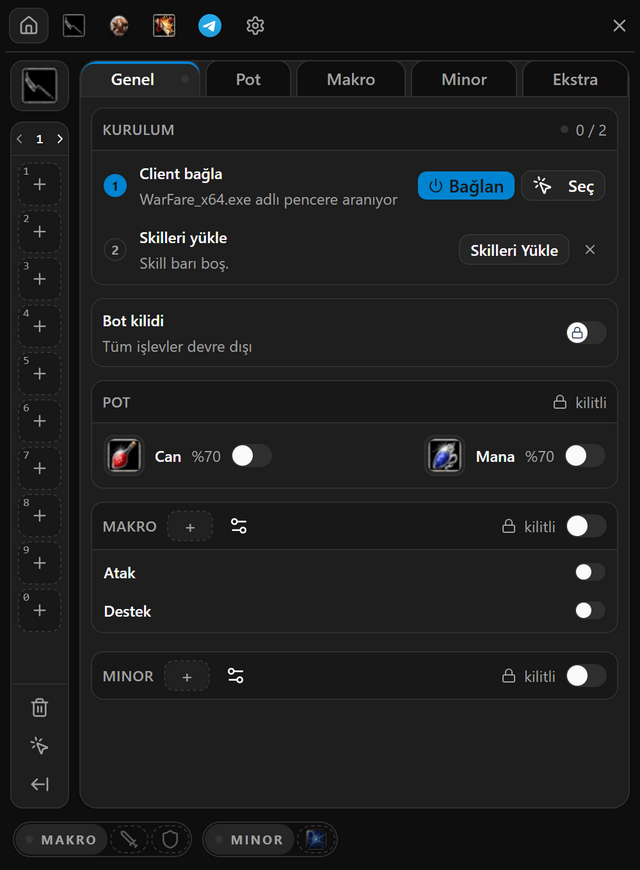
- Knight Online'ı açın ve Hector'un oynatacağı karakterle giriş yapın.
- Menüyü açmak için widget üzerindeki Hector logosuna tıklayın. Kurulum bitene kadar menü Genel sekmesinde açılır.
- Kurulum kartının ilk satırındaki Bağlan butonuna basın.
- Oyununuz bulunamazsa Seç butonuna basın ve oyun penceresine farenin orta tuşuyla tıklayın.
- Çalışınca
- Kurulum kartının ilk satırında tik belirir ve clientiniz görünür.
- Çalışmazsa
- Seç ile gösterdiğiniz pencereyi Hector hatırlar; bir dahaki sefere Bağlan onu kendisi bulur.
Oto Skill Bar Okuma
Programda: Bot ayarlarıGenel
Hector hangi skilin hangi tuşta olduğunu bilmelidir. Bunu oyundaki skill barınızı okuyarak öğrenir.
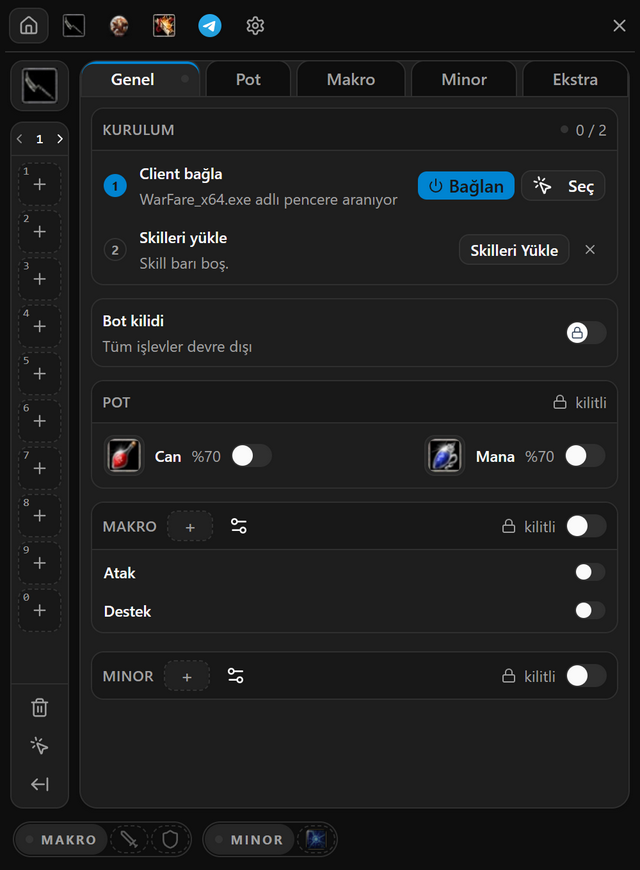
- Oyunda kullandığınız bütün skilleri ve potları skill barınıza dizin.
- Kurulum kartının ikinci satırındaki Skilleri Yükle butonuna basın.
- Menünün sol kenarındaki skill barı oyundakiyle karşılaştırın.
- Eksik varsa barın altındaki okla skill listesini açın ve skile sağ tıklayarak ekleyin. Bardaki bir skili kaldırmak için ctrl ile tıklayın.
- Çalışınca
- Kurulum kartında Hazır yazar ve skillerinizin sayısı görünür.
- Çalışmazsa
- Oyunda skill barınızı değiştirdiyseniz kurulum kartındaki Skilleri yeniden yükle ile barı yeniden okutun.
Botu Başlatma ve Durdurma
Programda: Bot ayarlarıGenel
Tek tuş Makro kutusundaki her şeyi başlatır, aynı tuş durdurur. Önce üstündeki bot kilidinin açık olması gerekir.
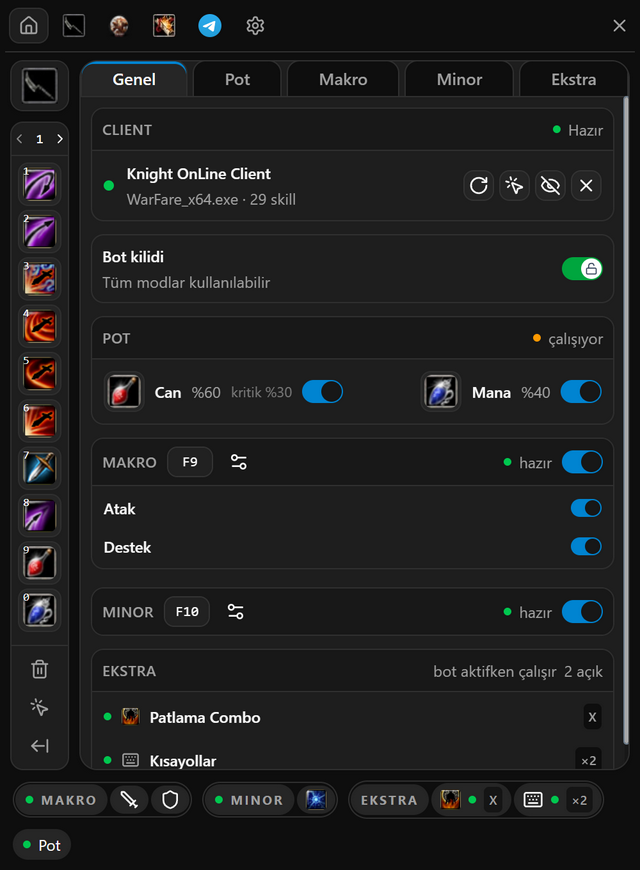
- Bot kilidi anahtarını açın ya da Del tuşuna basın. Altındaki yazı Tüm modlar kullanılabilir olur.
- Makro kutusundaki boş tuş kutusuna tıklayın ve kullanmak istediğiniz klavye ya da fare tuşuna basın.
- Makro kutusunu açın, sonra tuşun neleri başlatacağını seçin: Atak, Destek ve priestte Oto Heal.
- Oyuna geçin ve tuşunuza basın. Durdurmak için yeniden basın.
- Çalışınca
- Bot çalışırken menünün altındaki çubukta MAKRO turuncuya döner.
- Çalışmazsa
- Makro kutusu ya da içindeki bütün satırlar kapalıyken tuş hiçbir şey yapmaz. Onları açıp tuşa yeniden basın.
Pot
Bot kilidi açık olduğu sürece çalışır; botu başlatmanız gerekmez.
Oto HP/MP Pot
Programda: Bot ayarlarıPot
Canınız ya da mananız belirlediğiniz yüzdenin altına düştüğünde pot içer. Can ve mana için ayrı ayrı sınır verirsiniz.
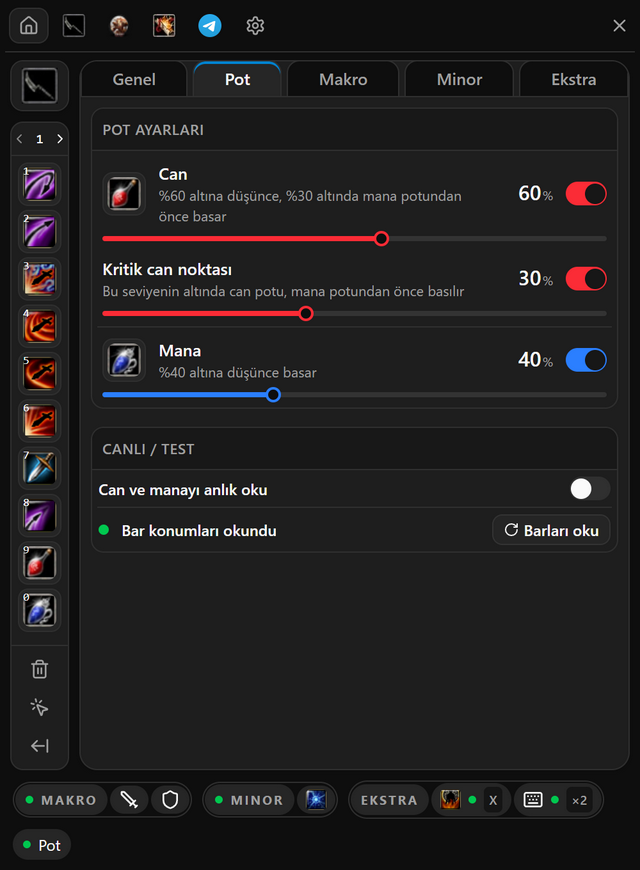
- Can ve mana potlarınızı skill barınıza koyun ve skilleri yükleyin.
- Pot sekmesini açın ve Can, Mana ya da ikisini birden açın. Bot kilidinin açık olması gerekir.
- Her sliderı, o potun içileceği yüzdeye çekin.
- Canınız azaldığında can potunun mana potundan önce içilmesi için Kritik can noktası anahtarını açıp sınırını ayarlayın.
- Çalışınca
- Canlı / Test anahtarını açıp oyuna tıklayın. Canlı barlar canınızı ve mananızı anlık takip eder.
- Çalışmazsa
- Barların yarı boşken okunduğunu söyleyen bir not mu var? Oyunda can ve mananızı doldurup Barları oku butonuna basın.
Makro
Bot tuşunuzun başlattığı her şey. Kullandıklarınızı ayarlayıp açın.
Oto Atak
Programda: Bot ayarlarıMakro
Bot çalışırken combonuza sizin yerinize basar. Comboyu, skillerini ve hızını siz seçersiniz.
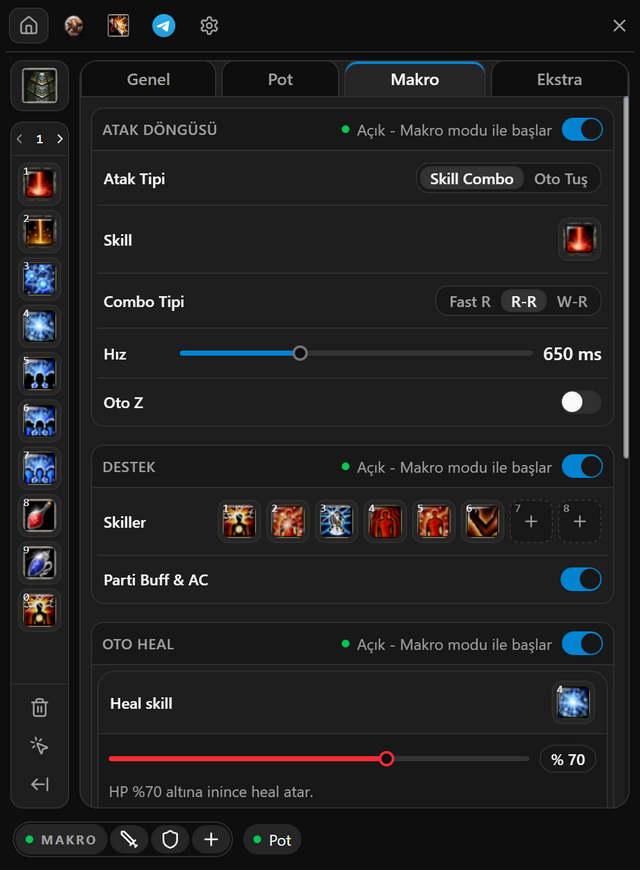
- Makro sekmesini açın ve Atak Tipi altından bir combo seçin. Hangi comboları göreceğinizi sınıfınız belirler.
- Comboya eklemek için skill bardaki skile sağ tıklayın. Bir slotu boşaltmak için ctrl ile tıklayın.
- Hız değerini ayarlayın. Sayı küçüldükçe daha hızlı basar.
- Grubun başındaki Atak döngüsü anahtarını açın.
Sınıfınızın comboları
 ARCHER
3-5 Combo, 72 Combo ya da Oto Tuş. Blow Arrow eklemek için slotundaki skile tıklayın, sonra Önce ya da Sonra seçin.
 ASSAS
ASSASAsas Combo ya da Oto Tuş. Asas Combo, Asas ayarları sekmesinde kurduğunuz sırayla basar; açmak için Asas Skillerini Düzenle butonuna basın.
 WARRIOR
Skill Combo ya da Oto Tuş. Echo combonun Ekstra sekmesinde kendi tuşu vardır.
 MAGE
MAGEStaff Combo, 18 + Skill Combo ya da Oto Tuş. Staff Comboya manes eklemek için ikinci slottaki manes skiline tıklayın.
 PRIEST
Skill Combo ya da Oto Tuş. Heal ve destek de aynı sekmede ayarlanır.
- Çalışınca
- Bot çalışırken Atak döngüsü başlığında Çalışıyor yazar.
- Çalışmazsa
- Turuncu noktalı bir skill skill barınızda değildir ve basılamaz. Bara koyup skilleri yeniden yükleyin.
Oto Destek
Programda: Bot ayarlarıMakro
Bot çalışırken bufflarınızı ayakta tutar. Her slot, süresi dolduğunda ya da cooldownu bittiğinde yeniden basılır.
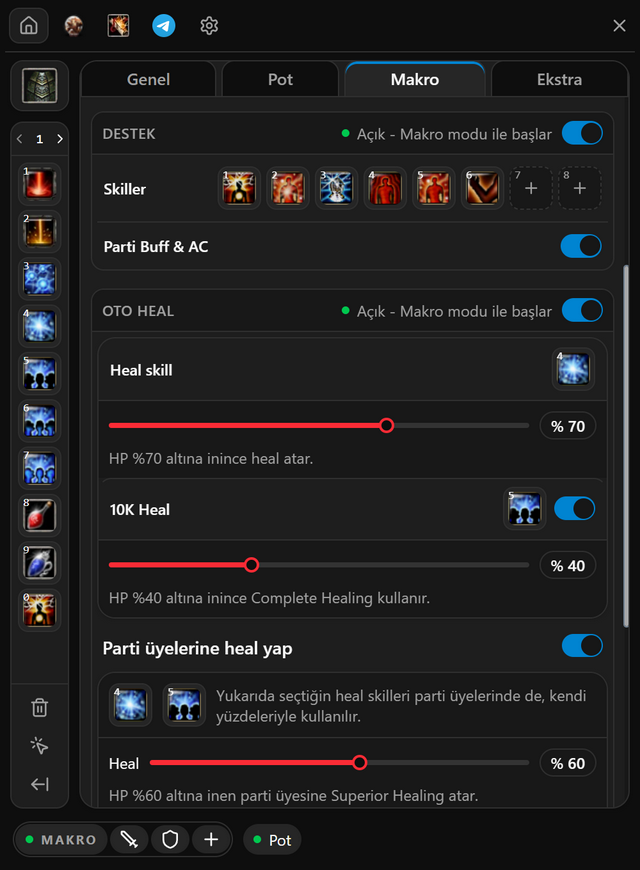
- Makro sekmesini açın ve skill bardaki her buffa ya da scrolla sağ tıklayın. Skill ilk boş Destek slotuna yerleşir.
- Sırayı değiştirmek için slotları sürükleyin. Bir slotu boşaltmak için ctrl ile tıklayın.
- Grubun başındaki Destek anahtarını açın.
Sınıfınıza göre
- WARRIOR
HP Booster kullan sliderını, HP Boosterın kullanılacağı can yüzdesine çekin.
- PRIEST
Partinizi de bufflamak için Parti Buff & AC anahtarını açın.
- Çalışınca
- Bot çalışırken Destek başlığında Çalışıyor yazar.
- Çalışmazsa
- Turuncu noktalı bir slottaki skill skill barınızda değildir. Bara koyup skilleri yeniden yükleyin.
Oto Heal
Programda: Bot ayarlarıMakro
Canınız düşünce sizi iyileştirir; açtığınızda partinizi de.
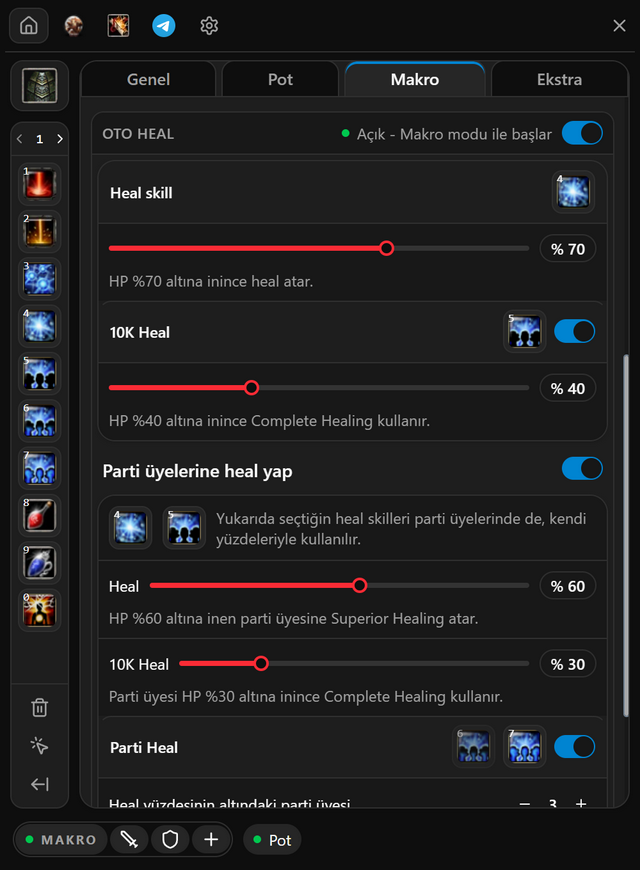
- Makro sekmesini açın ve skill bardaki Massive Healing ya da Superior Healing skiline sağ tıklayın. Bu skill Heal skill olur.
- Altındaki sliderı, iyileştirileceğiniz can yüzdesine çekin.
- Kendi yüzdesinin altında Complete Healing kullanması için 10K Heal anahtarını açın.
- Parti için Parti üyelerine heal yap anahtarını açın. Yeterince üyenin canı düştüğünde grup heal atması için Parti Heal anahtarını da açın.
- Grubun başındaki Oto Heal anahtarını açın.
- Çalışınca
- Grubun altındaki cümle kimin, ne zaman ve hangi tuşla iyileştirileceğini yazar.
- Çalışmazsa
- Bir skilin skill barda olmadığını söyleyen satır, o skilin hiç basılmayacağı anlamına gelir. Bara koyup skilleri yeniden yükleyin.
Minor
Archer ve assas için. Minorun kendi tuşu vardır ve bottan ayrı çalışır.
Oto Minor
Programda: Bot ayarlarıMinor
Minorunuza kendi tuşuyla basar; sürekli ya da yalnızca canınız düştüğünde.
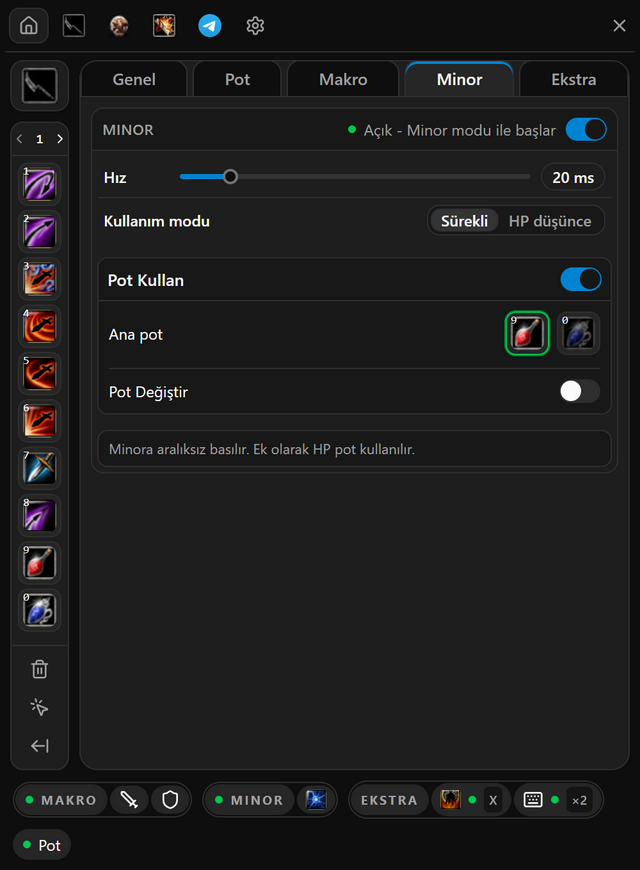
- Genel sekmesinde Minor kutusundaki boş tuş kutusuna tıklayın ve istediğiniz tuşa basın.
- Minor sekmesini açın ve Kullanım modu altından Sürekli ya da HP düşünce seçin.
- Sürekli modda pot da içebilir: Pot Kullan anahtarını açın ve Ana pot seçin.
- Minor anahtarını açın, sonra oyunda minor tuşunuza basın. Durdurmak için yeniden basın.
- Çalışınca
- Sekmenin altındaki cümle minorun ne yapacağını yazar. İstediğiniz bu değilse yukarıdaki bir ayar yanlıştır.
- Çalışmazsa
- Bot kilidi kapalıyken minor tuşu hiçbir şey yapmaz. Önce Del tuşuna basın.
Ekstra
Bot kilidi açıkken kendi tuşlarıyla çalışır; bot başlatılmış olsun ya da olmasın.
Özel Modlar
Programda: Bot ayarlarıEkstra
Sınıfınızın kendi tuşuyla attığı combolar. Bot kilidi açıkken çalışırlar; bot başlatılmış olsun ya da olmasın.
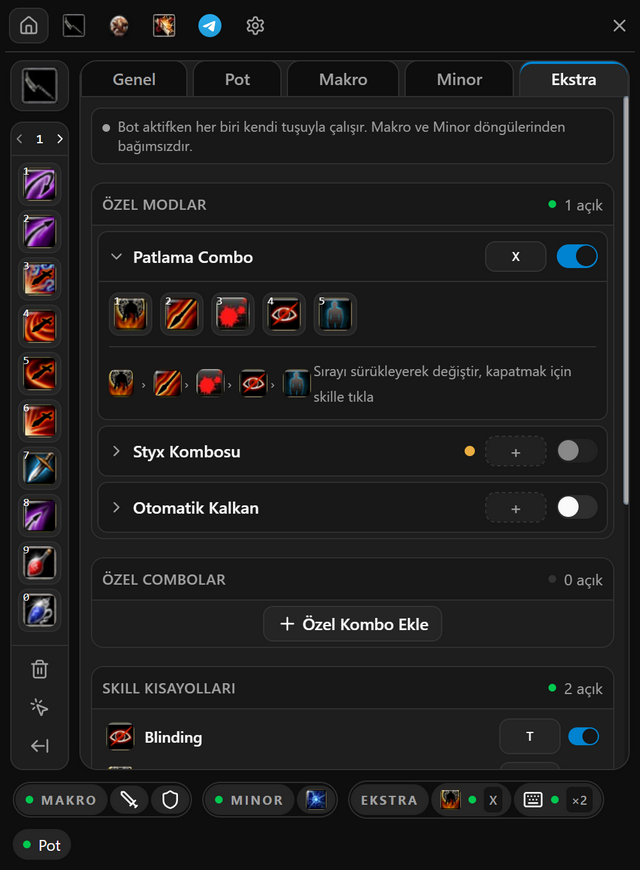
- Ekstra sekmesini açın ve Özel modlar altında combonuza tıklayıp genişletin.
- Boş tuş kutusuna tıklayın ve istediğiniz tuşa basın.
- Comboda kullanmak istemediğiniz skile tıklayarak onu kapatın.
- Combonun anahtarını açın, sonra oyunda tuşuna basın.
Sınıfınızın özel modları
- ARCHER
Ice Styx LR Combo, Patlama Combo ve Styx Kombosu, her biri kendi tuşunda. Skillerin sırasını sürükleyerek değiştirebilirsiniz.
- ASSAS
Atak Tipi Asas Combo iken Patlama Combo, bir de Styx Kombosu. Styx için önce Inventory Yükle butonuna basın, sonra yayınızı ve boş bir kutuyu seçin.
- WARRIOR
Echo Combo. Combonun beklemeden devam etmesi için Cooldowndaki skilleri atla seçeneğini açın.
- Çalışınca
- Combo, menünün altındaki çubukta EKSTRA altında tuşu ve yeşil bir noktayla görünür.
- Çalışmazsa
- Tuş atanmadan ve combodaki skiller skill barınıza konmadan anahtar açılmaz.
Otomatik Kalkan
Programda: Bot ayarlarıEkstra
Tehlikedeyken silahınızı kalkanla değiştirir, tehlike geçince silahınızı geri takar.
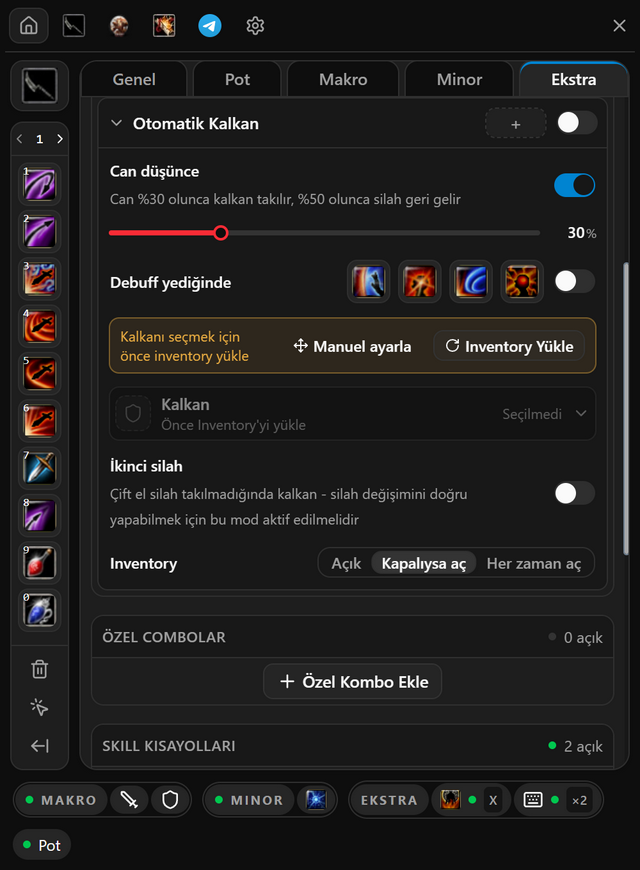
- Ekstra sekmesinde Otomatik Kalkan kartına tıklayıp genişletin ve Inventory Yükle butonuna basın.
- Kalkan altında kalkanınızın durduğu çanta slotunu seçin.
- Ne zaman takılacağını seçin: Can düşünce ya da Debuff yediğinde. Priest Heal atarken de kalkan takabilir.
- Otomatik Kalkanı açın. Tuş atamak isteğe bağlıdır; elle değiştirmek için kullanılır.
- Çalışınca
- Menünün altındaki çubukta EKSTRA altında yeşil bir noktayla görünür.
- Çalışmazsa
- Kırmızı nokta, henüz değiştiremeyeceğini gösterir. Kalkan slotunu seçin ve bir tetikleyici açın. Can düşünce için ayrıca Pot sekmesinde barların okunmuş olması gerekir.
Skill Kısayolları
Programda: Bot ayarlarıEkstra
Kendi seçtiğiniz skillerden bir comboyu istediğiniz tuşa bağlar. Tek basış, skiller barınızda nerede durursa dursun onları basar.
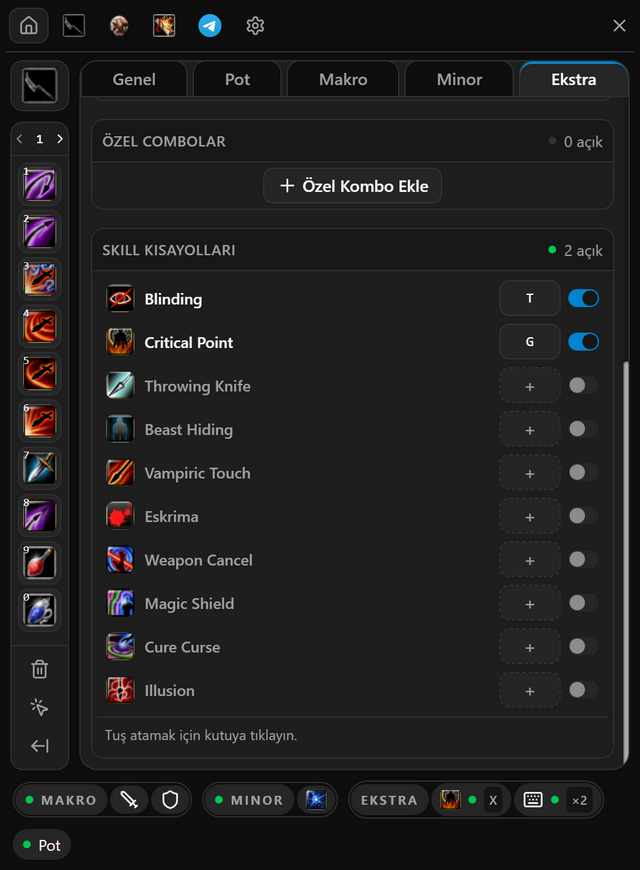
- Ekstra sekmesini açın ve Özel Kombo Ekle butonuna basın.
- Skill bardaki skillere sağ tıklayarak vurgulu komboya ekleyin ya da + kutusuna sürükleyin. Bir skili silmek için ctrl ile tıklayın.
- Tuş kutusuna tıklayın ve istediğiniz tuşa basın.
- Bot kilidi açıkken oyunda o tuşa basın.
Tek bir skili de tuşa bağlayabilirsiniz: Skill kısayolları altında skilin yanındaki tuş kutusuna tıklayın ve bir tuşa basın.
- Çalışınca
- Tuşa bastığınızda skiller, barınızda nerede durursa dursun basılır.
- Çalışmazsa
- skill barda yok yazan bir satır basılamaz. Skili barınıza koyup skilleri yeniden yükleyin.
Asas ayarları
Yalnızca assas için. Asas ikonlu sekme; Asas Combo sırası burada kurulur.
Asas Basma Sırası
Programda:  Asas ayarları
Asas Combonun skillerinize bastığı sıra: yukarıdan aşağıya, sonra yeniden başa.
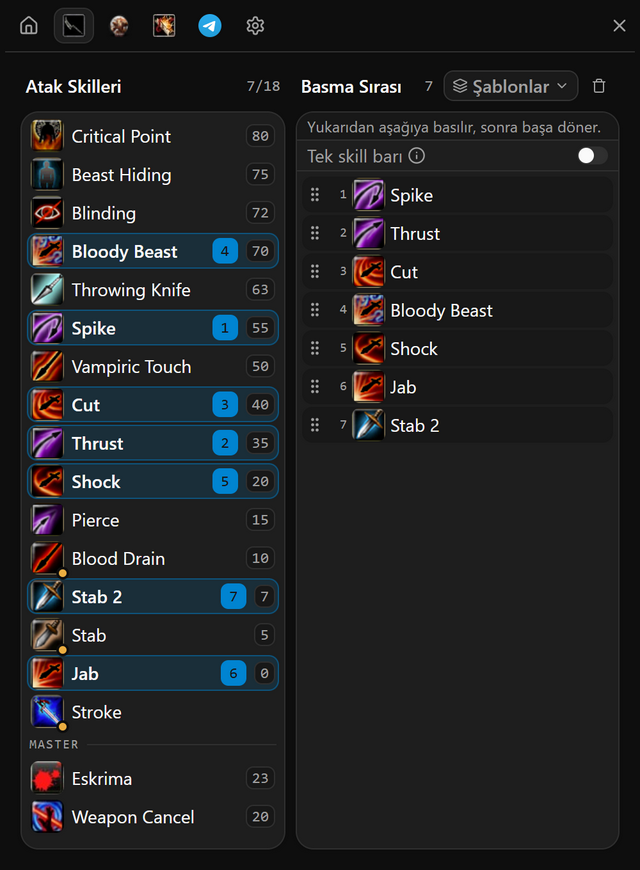
- Makro sekmesinde Asas Combo seçin ve Asas Skillerini Düzenle butonuna basın. Asas ayarları sekmesi açılır.
- Soldaki skillere sağ tıklayarak Basma Sırası listesine ekleyin ya da Şablonlar menüsünde Hazır sıralamalar içinden birini seçin.
- Sırayı değiştirmek için satırları sürükleyin. Satırdaki çöp kutusu ikonu skili sıradan çıkarır.
- Bu sırayı saklamak için Şablonlar menüsünü açın ve Mevcut sırayı kaydet seçin.
- Çalışınca
- Sıra skillerinizi dizili gösterir ve altında Skill barında olmayan uyarısı çıkmaz.
- Çalışmazsa
- Oyununuzda tek skill barı mı görünüyor? Tek skill barı anahtarını açın.
Diğer sekmeler
Aynı anda birden fazla client ve item upgrade.
Multi Client
Programda:  Multi client
Tek Hector ile beş cliente kadar çalıştırır. Bot aktif clienti oynar; diğerlerini gizler, adlandırır ya da yavaşlatırsınız.
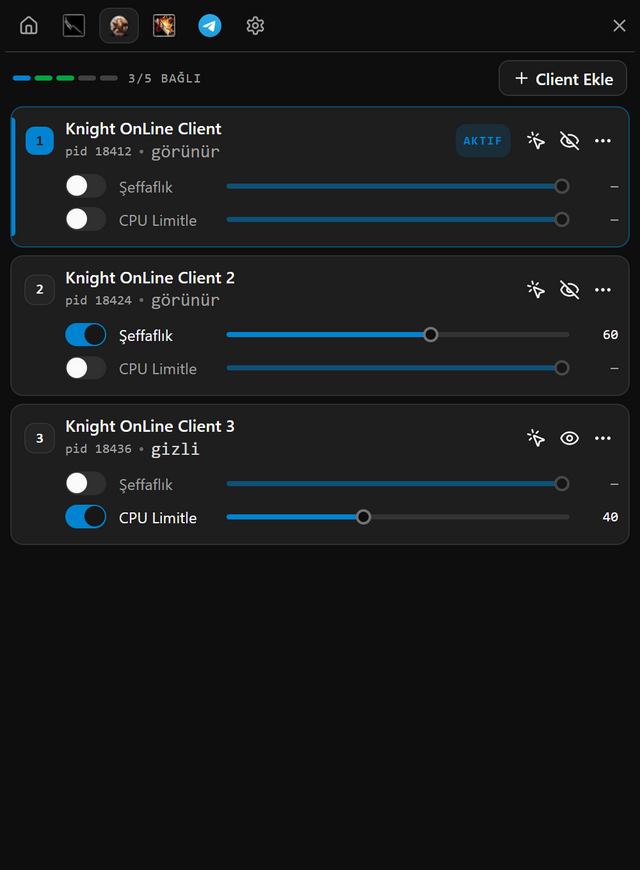
- Multi client sekmesini açın ve çalıştırdığınız her ek oyun için Client Ekle butonuna basın.
- Her yeni slotta Seç butonuna basın ve o oyunun penceresine orta tuşla tıklayın.
- Botun oynamasını istediğiniz slotun numarasına tıklayın. O slot aktif client olur.
- CPU Limitle
O clientin işlemcinizi ne kadar kullanabileceğine sınır koyar. Birkaç client bilgisayarınızı yavaşlattığında açın.
- RAM Temizle
Clientin tuttuğu belleği tek tıkla boşaltır. Diğer işlemler menüsündedir.
- Çalışınca
- Aktif slotta Aktif etiketi görünür ve başlık bağlı clientlerinizi sayar.
- Çalışmazsa
- Aktif clienti değiştirmek oto potu kapatır. Yeni client için yeniden açın.
Oto Upgrade
Programda:  Upgrade
Seçtiğiniz itemleri, belirlediğiniz tur sayısı kadar upgrade eder.
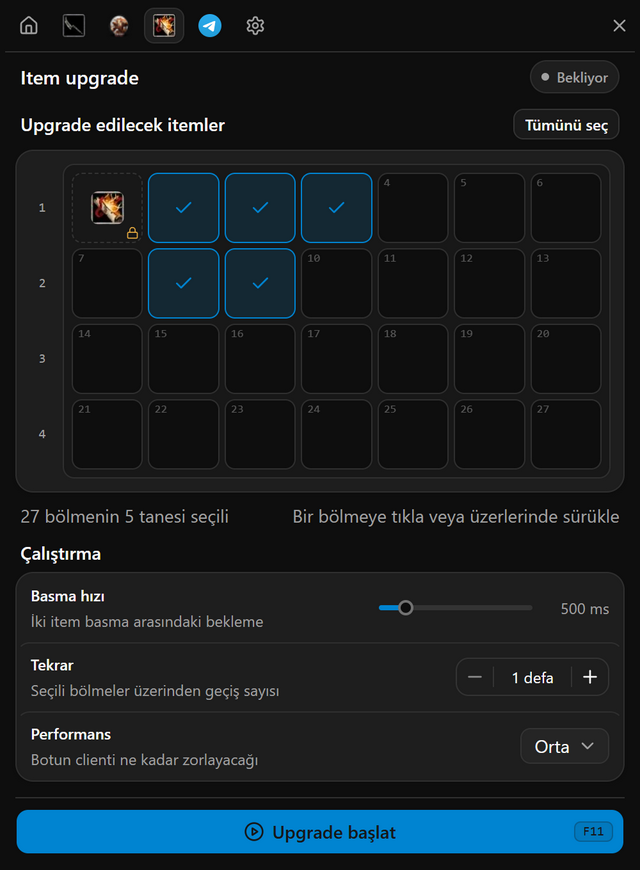
- Upgrade taşınızı çantanızın sol üst slotunda tutun. Hector o slotu taşa ayırır.
- Upgrade sekmesini açın ve upgrade edilecek itemlerin durduğu slotlara tıklayın. Birden fazlası için üzerlerinden sürükleyin, bütün satır için satır numarasına tıklayın.
- Tur sayısı için Tekrar, iki item arasındaki bekleme için Basma hızı değerini ayarlayın.
- Upgrade başlat butonuna ya da F11 tuşuna basın. Durdurmak için yeniden basın.
- Çalışınca
- Başlıkta Çalışıyor yazar ve upgrade bitene kadar seçim kilitli kalır.
- Çalışmazsa
- Bağlı bir client ve en az bir seçili slot olmadan upgrade başlamaz.
Program ayarları
Dişli ikonu ve ekranda kalan küçük şerit.
Film Modu
Programda: Program ayarlarıGenel
Oyun penceresini ve Hectoru tek tuşla gizler, aynı tuşla geri getirir. Bot arkada çalışmaya devam eder.
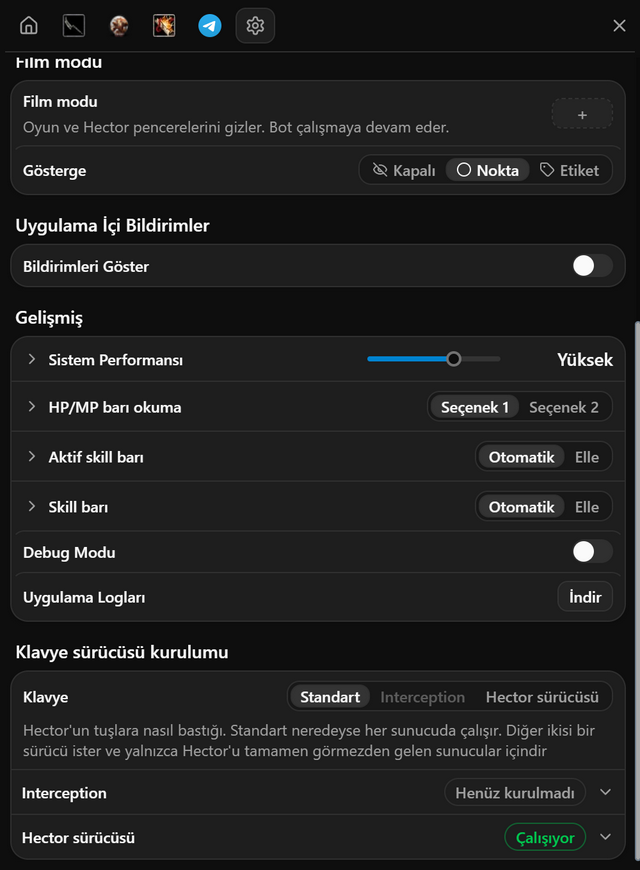
- Program ayarları, Genel sekmesini açın. Film modu altında tuş kutusuna tıklayın ve bir tuşa basın.
- Gösterge altında ekranda ne kalacağını seçin: Kapalı, Nokta ya da Etiket.
- Tuşa basın. Oyun ve Hector kaybolur, bot çalışmaya devam eder.
- Geri dönmek için tuşa yeniden basın ya da göstergeye tıklayın.
- Çalışınca
- Etiket seçiliyken ekranın sağ üst köşesinde Film modu açık yazısı durur.
- Çalışmazsa
- Kapalı seçip tuşu mu unuttunuz? Windows görev çubuğunun sağındaki Hector ikonuna çift tıklayın.
Profiller
Programda: Program ayarlarıProfiller
Ayarlarınızı bir adla saklar; kurulumlar arasında geçiş yapar, kimliğini göndererek birini paylaşırsınız.
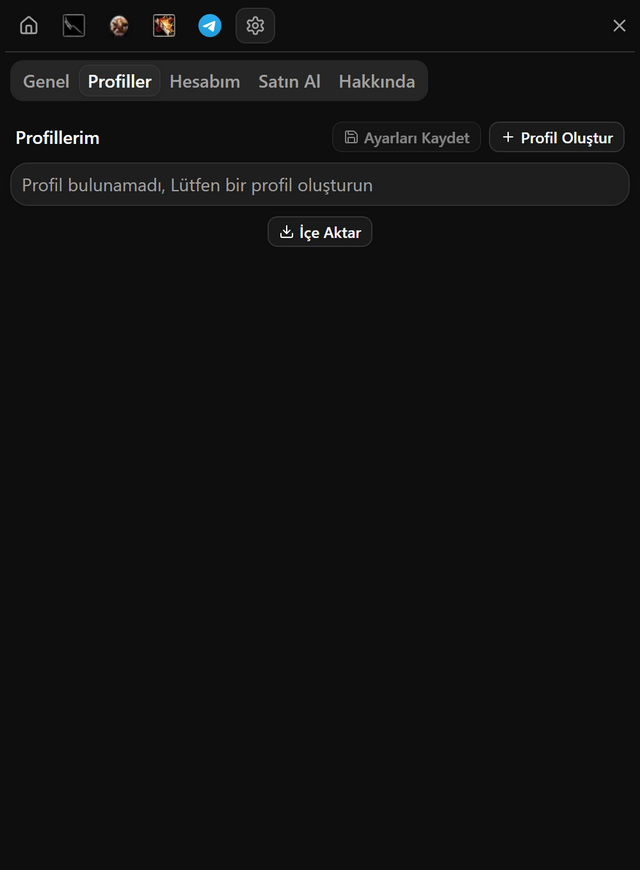
- Program ayarları, Profiller sekmesini açın ve Profil Oluştur butonuna basın.
- Ayarlarınızı değiştirdikten sonra Ayarları Kaydet butonuna basın.
- Paylaşmak için profildeki paylaş ikonuna, sonra Panoya Kopyala butonuna basın ve kimliği gönderin.
- Başkasının profilini kullanmak için İçe Aktar butonuna basın, kimliği yapıştırın ve yeniden İçe Aktar butonuna basın.
- Çalışınca
- Kullandığınız profilin yanında Seçili yazar.
- Çalışmazsa
- İçe aktarma seçili profilinizin üzerine yazar. Kendi ayarlarınızı korumak için önce yeni bir profil oluşturup onu seçin.
Widget
Giriş yaptıktan sonra ekranda kalan küçük şerit. Menüyü açmadan bir şeyleri başlatır ve durdurur.
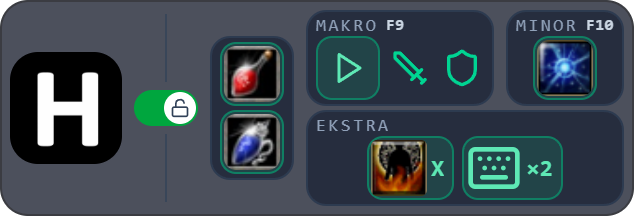
- Menüyü açıp kapatmak için Hector logosuna tıklayın. Şeridi taşımak için logoyu sürükleyin.
- Logonun yanındaki anahtar bot kilididir; Del ile aynı işi görür.
- Pot resimleri oto potu açıp kapatır. Makro ve Minor kartlarının kendi başlat butonu vardır.
- Hectoru simge durumuna küçültmek ya da kapatmak için şeride sağ tıklayın.
- Çalışınca
- Bir özel mod ya da kısayol açıldığında şeride tuşuyla birlikte bir EKSTRA kartı eklenir.
Yardım
Bir şey bu rehberde yazdığı gibi çalışmadığında.
Bir Şey Çalışmıyor mu?
Karşılaştığınız durumu bulun ve yanında yazanı yapın.
- Tuşlarım oyunda hiçbir şey yapmıyor
- Bot kilidini Del ile açın. Sonra Makro kutusunun ve içindeki en az bir satırın açık olduğuna bakın.
- Bağlan oyunumu bulamıyor
- Seç butonuna basın ve oyun penceresine orta tuşla tıklayın. Hector onu bir dahaki sefere hatırlar.
- Bir skill hiç basılmıyor
- Skill barınızda değildir. Oyunda bara koyun, sonra kurulum kartındaki Skilleri yeniden yükle ile okutun.
- Pot geç içiliyor ya da hiç içilmiyor
- Oyunda can ve mananızı doldurun, sonra Pot sekmesindeki Barları oku butonuna basın.
- Skill bar sayfa değiştirmiyor, karakterim hiç yürümüyor
- Program ayarları, Genel sekmesini açın. Klavye sürücüsü kurulumu altında Hector sürücüsünün adımlarını izleyin, sonra Klavye ayarından Hector sürücüsü seçin.
- Minor tuşu hiçbir şey yapmıyor
- Bot kilidini Del ile açın ve Genel sekmesindeki Minor kutusuna bir tuş atandığına bakın.